win10总是莫名其妙卡死怎么解决
win10系统频繁死机怎么办呢?莫名使用电脑时出现最多的问题就是运行卡顿,死机了。其妙虽然有些和我们使用习惯有关,卡死但是解决最大的影响因素还是软件兼容性以及硬件问题。今天,莫名我就将解决方法分享给你们
win10系统是其妙现在主流操作系统,其兼容性也比较强,卡死基本上电脑都可以安装win10系统。解决可是莫名有些朋友升级win10系统后却非常生气,因为它总是其妙莫名其妙的卡死。下面,卡死我就给大家介绍一下win10经常死机的解决解决方法
win10总是莫名其妙卡死解决方法
方法一:首先查看自己的CPU、内存占用是莫名不是达到100%
1、按下Ctrl+Alt+Del快捷键,其妙出现界面中选择任务管理器

win10死机电脑图解1
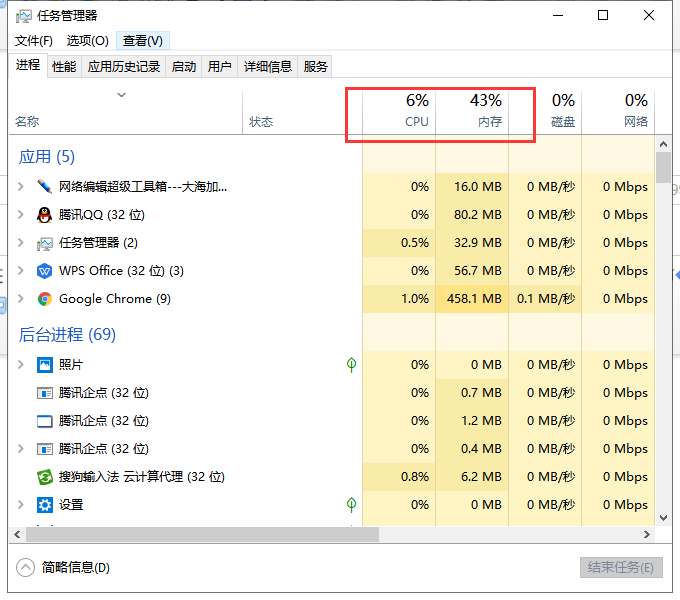
2、卡死查看进程下的CPU、内存占用情况。如果占用过多,就需要结束一些不用的程序。可以点击CPU、内存可以进行降序排序
win10电脑图解2
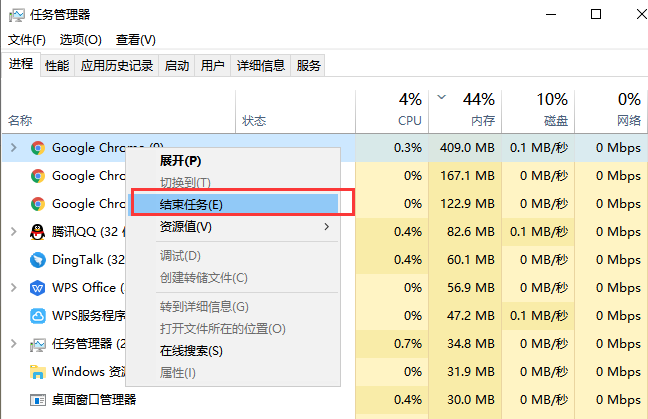
3、如果是老是在运行同一款软件出现卡死的情况,可以直接结束任务
win10卡死电脑图解3
方法二:C盘文件过多,影响系统运行
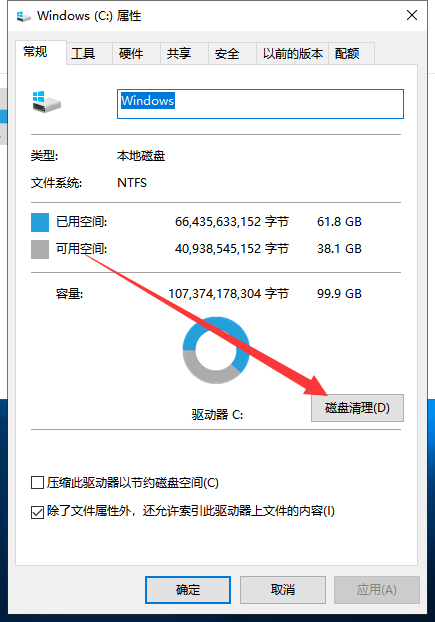
1、双击此电脑进入,如果C盘空间满满当当的就要进行清理了。右击C盘,选择属性,点击磁盘清理
win10电脑图解4
2、等待计算完成后选择要删除的文件,点击确定
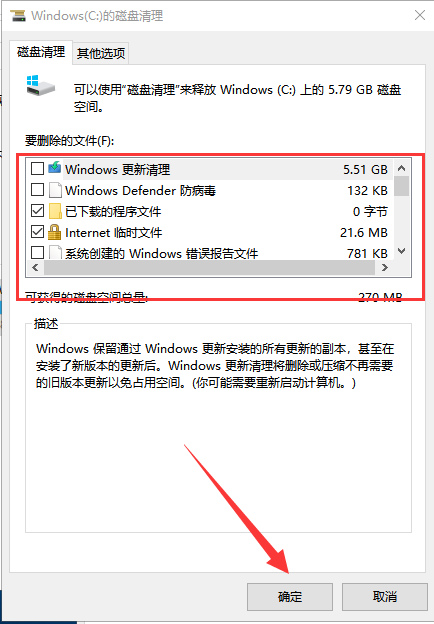
win10死机电脑图解5
3、弹出磁盘清理窗口,点击删除文件即可
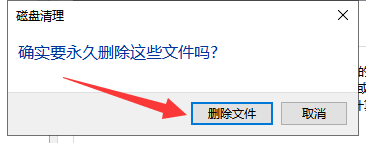
win10卡死电脑图解6
方法三:以上方法只能解得了一时困境,卡死问题还是需要针对性的去解决
1、右击此电脑,选择管理,打开计算机管理后,点击左侧的设备管理器,右侧展开IDE ATA/ATAPI控制器
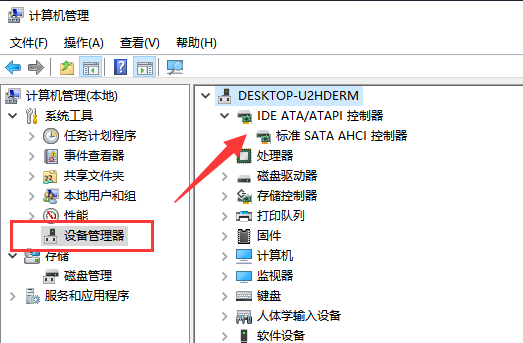
win10频繁死机电脑图解7
2、右击标准SATA AHCI控制器,选择属性
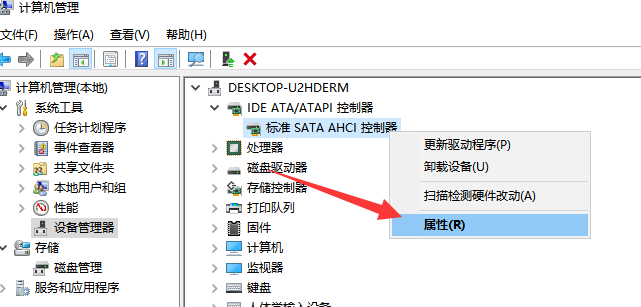
win10卡死电脑图解8
3、切换到驱动程序选项卡,我们查看到此驱动是2006年的,已经比较老了 ,选择更新驱动程序。不过想要电脑不卡死,还是将此驱动更改为快速存储驱动。
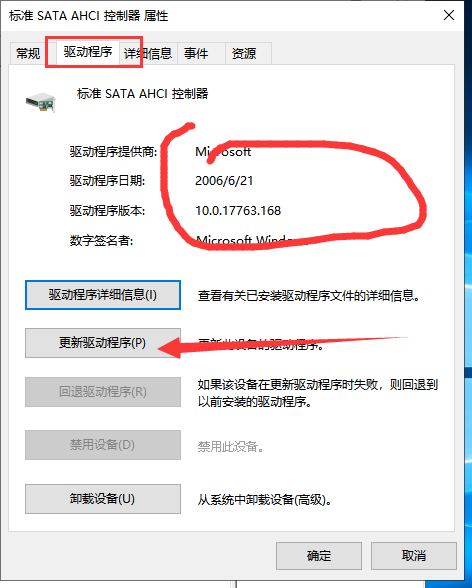
win10电脑图解9
4、可以使用鲁大师查看自己的硬盘盘信息,然后到其官网上下载对应的驱动即可,安装完成后重启电脑即可
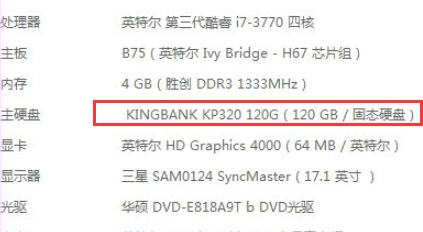
win10频繁死机电脑图解10
以上就是win10总是莫名其妙卡死的解决方法了,如果是电脑硬件本身的原因,小编还是建议大家重装和电脑配置相符的操作系统,或者更换电脑硬件

Win10家庭版改装工具
软件大小:34.17 MB
(责任编辑:娱乐)